با سلام
تنظیمات نرم افزار / تنظیمات عمومی / نمایش گرافیکی نام شرکت در صفحه اصلی
نقد فیلم هیا برگزیده ایران و فیلم های خارجی در مجله نقد فیلم گردی
با سلام
تنظیمات نرم افزار / تنظیمات عمومی / نمایش گرافیکی نام شرکت در صفحه اصلی
براي اون تعداد كه نيستند بازدن كليد مثبت(+) و يا F9 بانك جديد را ايجاد كنيد.
نحوه ارتقا نرم افزار هلو به ورژن جدید آموزش به صورت اتوماتیک و دستی:
بعد از دریافت سی دی و اجرای آن در کامپیوتر صفحه زیر را مشاهده می کنید .
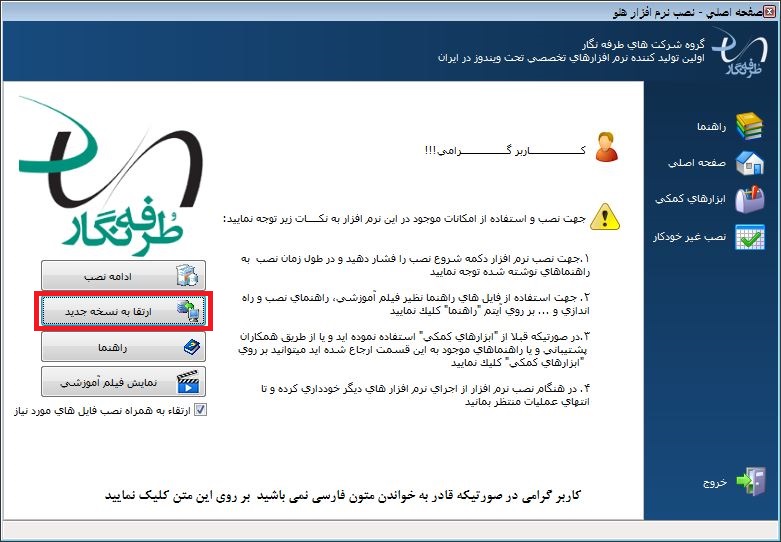
با زدن دکمه ارتفا به نسخه جدید پیغام زیر را مشاهده میکنید
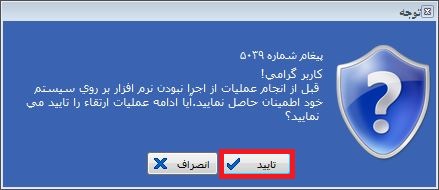
دکمه تایید رو بزنید و منتظر به انتها رسیدن فرایند ارتقا بمانید .
در صورتی که دکمه ارتقا به نسخه جدید را مشاهده نمی کنید از روش دستی ارتقا رو انجام بدید.
آخرین سی دی دریافتی را باز کنید وارد پوشه new بشید
در این مسیر پوشه
New > Holoo.New> Upgrade
را باز نمایید تا به فایل های زیر برسید
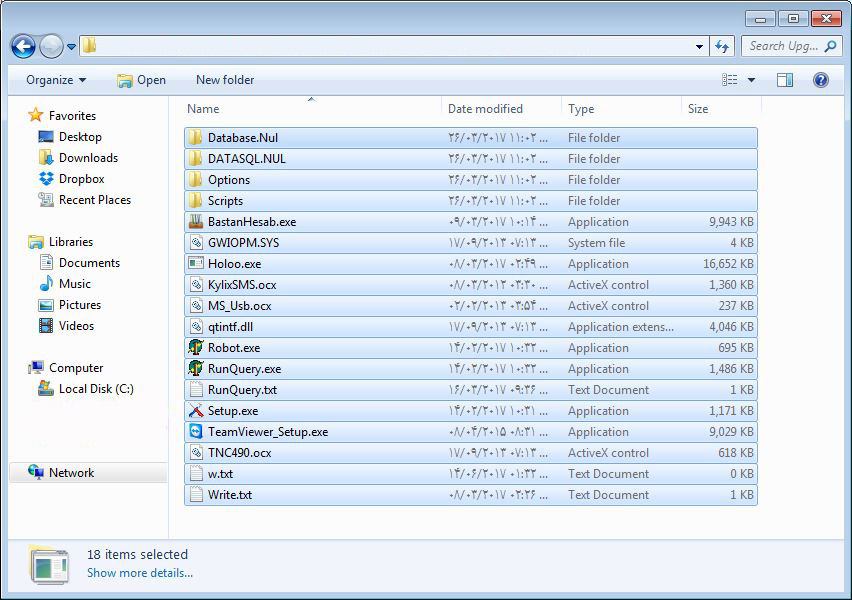
تمام فایلها را انتخاب نمایید کلیک راست کنید و گزینه copy رو بزنید
بعد به دستکتاپ کامپیوتر مراجعه کنید .
بر روی آیکون نرم افزار هلو کلیک راست کنید .
گزینه open file location رو بزنید
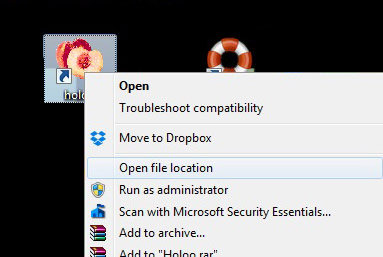
در مسیر باز شده در یک قسمت خالی کلیک راست کنید و گزینه paste رو بزنید .
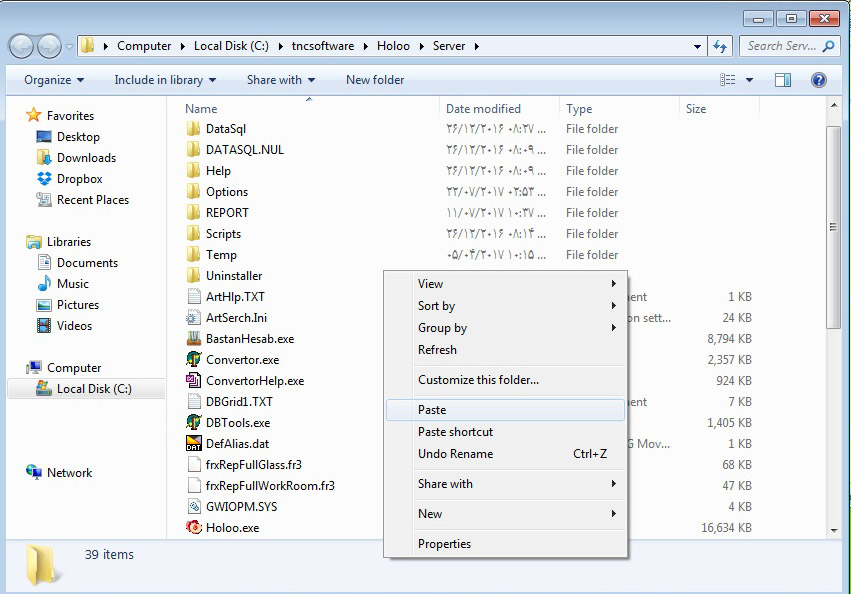
منتظر کامل شدن مراحل کپی باشید .
در نظر داشته باشید که به هیچ وجه مجدد نرم افزار رو نصب نکنید.
چگونه از طریق اکسل در نرم افزار هلو کالا تعریف کنیم؟
برای تعریف کالا در نرم افزار هلو از طریق اکسل ابتدا باید فایل اکسل حاوی مشخصات اجناس را آماده کنید. سپس در این فرم با فشردن كلیدهای Ctrl+F12 میتوانید اطلاعات كالاهای خود را از فایل اكسل وارد برنامه كنید. با فشردن كلیدهای مذكور، فرم ورود لیستی کالاها از فایل اكسل نمایش داده میشود.
فایل اكسل باید شامل این آیتم ها باشد:
كدكالا
نام كالا
قیمت فروش
و مواردی که در فرم ورود کالا به صورت لیستی موجود است، را داشته باشد.
آیتمها بعد از قرار گرفتن در ستونهای فایل اکسل این پنجره با انتخاب گزینه انتقال به چپ در ستون متناظر جایگذاری میشوند.
اگر یكی از این ستونها كم باشد یا جابه جا شود، برنامه در ثبت فایل اكسل دچار مشكل خواهد شد.
مقابل گزینه “نام شیت اطلاعاتی” نام شیتی كه اطلاعات آن باید وارد شود را انتخاب نمایید. بدیهی است كه در هر بار ورود اطلاعات، مقادیر موجود در یک شیت قابل انتقال است.
پس از انجام همه مراحل بر روی دكمه تایید كلیك كنید. مشاهده خواهید كرد كه اطلاعات فایل اكسل در برنامه درج شده است.
نكته: قبل از كلیك بر روی دكمه تایید، فایل اكسل حتما بسته شده باشد.
دقت نمایید کالاهایی که در این صفحه از فایل اکسل وارد می شوند زیرمجموعه گروه اصلی و فرعی انتخاب شده در صفحه قبل( ورود کالا بصورت لیستی) ، تعریف خواهند شد. پس برای ورود کامل اطلاعات از طریق اکسل، بهتر است کالاهای هر گروه فرعی داخل شیت جداگانه وارد شده باشند.
ورودی کالا از طریق اکسل در نرم افزار هلو
ورودی لیستی کالا در نرم افزار هلو
ورودی لیستی کالا
مسیر دسترسی به فاکتور تک فروشی
عملیات مرتبط به کالا / فاکتور تک فروشی / صدور فاکتور فروش
توجه: کاربر مدير به کاربري گفته ميشود که تيک ” اين کاربر در برنامه اختيار تام دارد (supervisor) ” را داشته باشد.
توجه: از مسیر تنظیمات مدیریتی/ تنظیمات فاکتور تک فروشی، می توانید تنظیمات مربوط به این نوع صدور فاکتور را انجام دهید. به عنوان مثال تسویه صدور فاکتور بیرون بر را بر روی نقد، تنظیم نمایید.
با کلیک بر گزینه صندوق و نسیه میتوانید از صورت حساب مشتریان، با تنظیم بازههای زمانی، گزارش تهیه نمایید.
با انتخاب گزینه تسویه با پیک، تسویه را انجام دهید.
وارد "كالا" شويد و پس از وارد كردن نام كالا، گزينه "كد اتوماتيك" را انتخاب كتيد.
خطا 13 قفل يو اس بي- نسخه سينگل.
پیغام قفل 13 در چه زمانی رخ می دهد ؟
این پیغام زمانی رخ می دهد که قفل سخت افزاری به درگاه USB سیستم وصل نشده باشد ( یا قفل سوخته باشد ).
براي رفع آن ابتدا مطمئن شوید قفل پشت کیس شما متصل است و سپس از اتوران cd / امکانات /گزینه نصب قفل usb و رجیستری کردن فایلهای مورد نظر را انجام دهید ، اگر با وجود اتصال قفل همچنان پیغام «»قفل را به پورت پرینتر متصل نمایید»» ظاهر شد قفل را روی پورت های مختلف جابجا نمایید تا قفل شناسایی شود .
پیغام قفل 13 در چه زمانی رخ می دهد ؟
این پیغام زمانی رخ می دهد که قفل سخت افزاری به درگاه USB سیستم وصل نشده باشد ( یا قفل سوخته باشد ) و یا اینکه سرویس قفل مربوطه به نرم افزار حسابداری هلو به…
با سلام
اگر منظور شما کد ریجستری(صفحه ابی رنگ که دارای شماره سریال و کد هست) احتمالا تمدید پشتیبانی شما به اتمام رسیده با تمدید پشتیبانی و ارتقای سیستم این مشکل برطرف میشود.
در مسیر نصب کلاینت فایل tnc servis حذف و در کنترل پنل در پروگرم فیچرز فایل tnc servise unistaler شود
سلام وقت بخیر
با حذف فایل setapp از مسیر نصب این مشکل برطرف میشود

 mag.filmgardi