1- از منوهای داخل صفحه اصلی نرم افزار هلو وارد قسمت امور مالی شوید( فشردن دکمه F9 نیز همین عمل را انجام می دهد).
۲-در پنجره امور مالی گزینه دریافت از طرف حساب را انتخاب کنید.
۳-نام طرف حساب و تاریخ دریافت را ثبت کنید
نقد فیلم هیا برگزیده ایران و فیلم های خارجی در مجله نقد فیلم گردی
1- از منوهای داخل صفحه اصلی نرم افزار هلو وارد قسمت امور مالی شوید( فشردن دکمه F9 نیز همین عمل را انجام می دهد).
۲-در پنجره امور مالی گزینه دریافت از طرف حساب را انتخاب کنید.
۳-نام طرف حساب و تاریخ دریافت را ثبت کنید
امکان فروش منفی ثبت فاکتور بدون موجودی نرم افزار هلو:
در زمانی که موجودی کالا برای شما اهمیت ندارد یا نیاز به فاکتور فروش قبل از ثبت فاکتور های خرید دارید
میتوانید از این امکان استفاده کنید
برای فعال کردن امکان فروش منفی در نرم افزار هلو به مسیر
تنظیمات مدیریتی بخش فاکتور قسمت در فاکتور بتوان فروش منفی انجام داد را فعال کنید
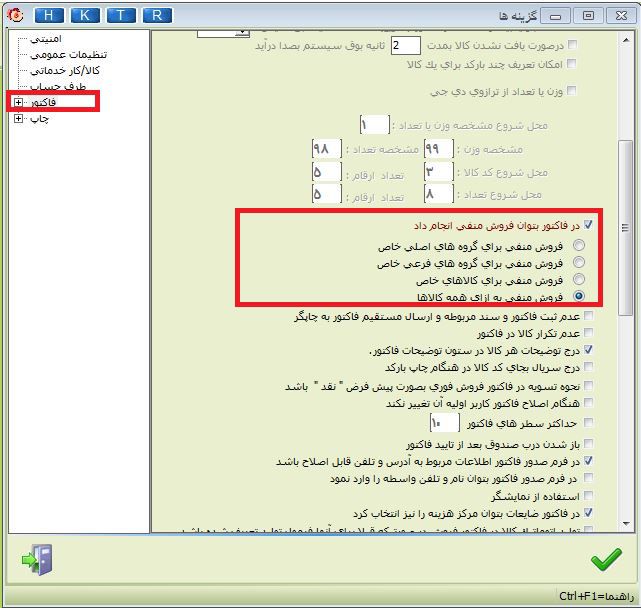
این امکان دارای ۴ تنظیم مختلف می باشد که به دلخواه می توان از یکی از آنها استفاده کنید
۱- فروش منفی برای گروه های اصلی خاص
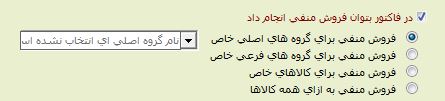
در این حالت می توانید برای یک یا چند گروه اصلی محدودیت فروش منفی را بردارید .
۲ – فروش منفی بروای گروه فرعی خاص
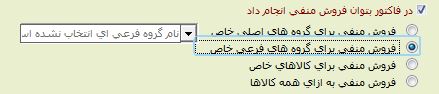
در این حالت می توانید برای یک یا چند گروه فرعی محدودیت فروش منفی را بردارید
۳ – فروش منفی برای کالاهای خاص
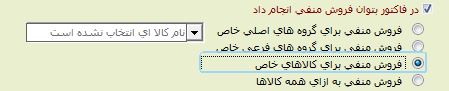
در این حالت می توانید برای یک یا چند کالا محدودیت فروش منفی را بردارید
۴- قروش منفی به ازای همه کالا ها
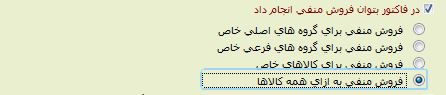
در این حالت می توانید برای همه کالا ها محدودیت فروش منفی را بردارید
تنظيمات مديريتي/ تنظيمات نرم افزار/چاپ/تنظيمات پرينتر را كليك كنيد. در صفحه باز شده، ليست كشويي PAPER را باز كرده و A5 را انتخاب كنيد. در صورت نياز مي توانيد نوع پرينت را به صورت portrait يا landscape انتخاب كنيد.
ابتدا هنگام ورود به برنامه يك پیغام خطا نمایان میشود.
2- بعد از مشاهده اين پیغام، باید از طریق این لینک وارد صفحه شده و اطلاعات درخواستی شامل سریال برنامه ، کد12 رقمی داده شده توسط نرم افزار و نیز شماره موبایل خود را در صفحه مربوطه وارد نموده و دریافت کد را بزنید.
3- سپس کد داده شده را مجددا در کادر خالی مربوطه وارد نموده وسپس تایید نمایید.بعد از تایید برنامه به راحتی اجرا می گردد.
وقتي كد كالا روي "اتوماتيك" فعال باشد مقدار "تعداد" غيرفعال مي شود.
از سیستم قبلی اگر درسترسی دارید پوشه oldyear رو کپی کنید و بیارید توی مسیر نصب فعلی Paste کنید و ترجیحا قبل از این کار SQL رو Stop کنید
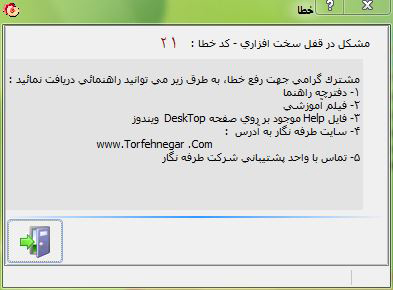
چنانچه در هنگام اجرای برنامه به کد خطای ۲۱ درنرم افزار هلو برخوردید ، موارد زیر را بررسی کنید.
۱- تنظیمات زبان و تاریخ و ساعت ویندوز
۲- در صورت عدم رفع مشکل ، جهت ارسال قفل به شرکت طرفه نگار و یا مراجعه حضوری به نمایندگی محل سکونت خود اقدام نمایید .
دریافت آخرین ورژن نرم افزار حسابداری هلو
تنظیمات زبان ویندوز و نحوه انجام آن را از اینجا یاد بگیرید.
با سلام
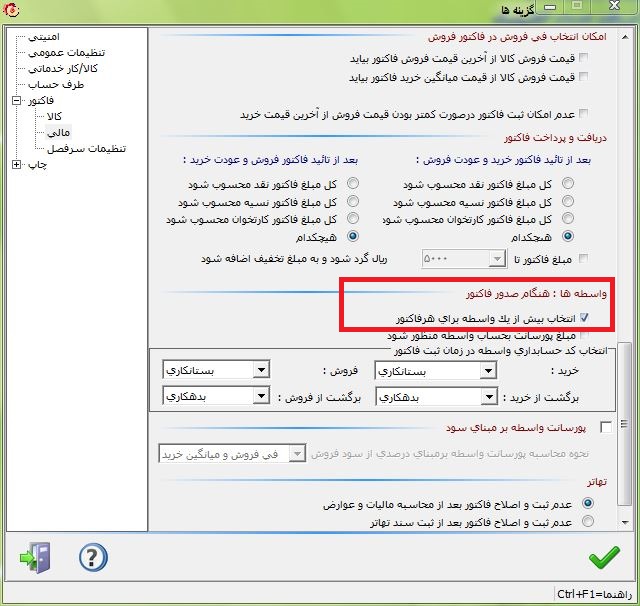
شما می توانید در فاکتور بیش از یک واسطه تعریف کنید و با ثبت سند های اتوماتیک همراه آن از سرعت بالای کار لذت ببرید
لطفا در قسمت تنظیمات نرم افزار – فاکتور / مالی گزینه “انتخاب بیش از یک واسطه در فاکتور” فعال شوددر این صورت در صفحه امور مالی فاکتور دکمه
واسطه ها اضافه می شود که امکان تعریف چند واسطه را ایجاد می کند.
در نرم افزار های حسابداری نیز گزینه ای بعنوان خرج چک تعیین شده تا در موارد نیاز از آن استفاده نماییم.
در نرم افزار هلو برای خرج چک به طرف حساب هایمان ابتدا باید به قسمت امور مالی برویم.
پس از منوی اصلی نرم افزار بر روی گزینه امور مالی کلیک می نماییم.(تصویر زیر)
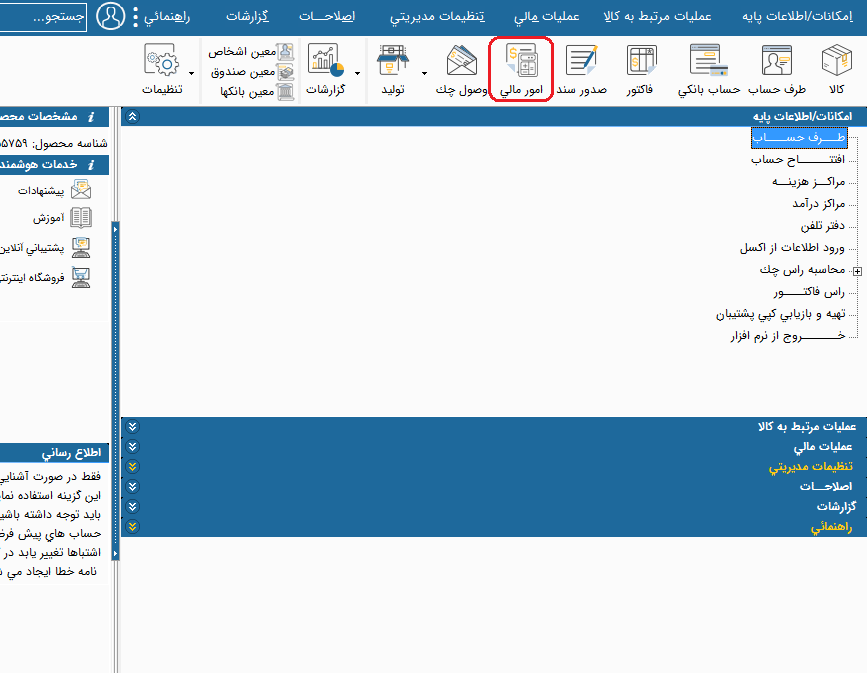
حال از ایتم های امور مالی بر روی پرداخت به طرف حساب کلیک می نماییم که در تصویر زیر با کادر قرمز رنگ مشخص کرده ایم.
و از قسمت نام طرف حساب، طرف حساب خود را مشخص می نماییم ( کادر سبز رنگ )
سپس مبلغ چک خرجی را در قسمت مبلغ پرداختی وارد می نماییم ( کادر زرد رنگ )
و در نهایت از قسمت خرج چک بر روی گزینه لیست چک ها کلیک می نماییم ( کادر مشکی رنگ )

حال پنجره زیر به نمایش در خواهد آمد و از قسمت انتخاب چک برای خرج تا تاریخ ، تاریخ سررسید مورد را وارد می نماییم تا چک های تا آن تاریخ به نمایش دربیایند. که ما در اینجا تاریخ 1399/04/30 را انتخاب کرده ایم.
حال چک مورد نظر را تیک می زنیم و در نهایت تایید می نماییم.

و در نهایت در پنجره اصلی امور مالی نیز گزینه تایید را کلیک می نماییم.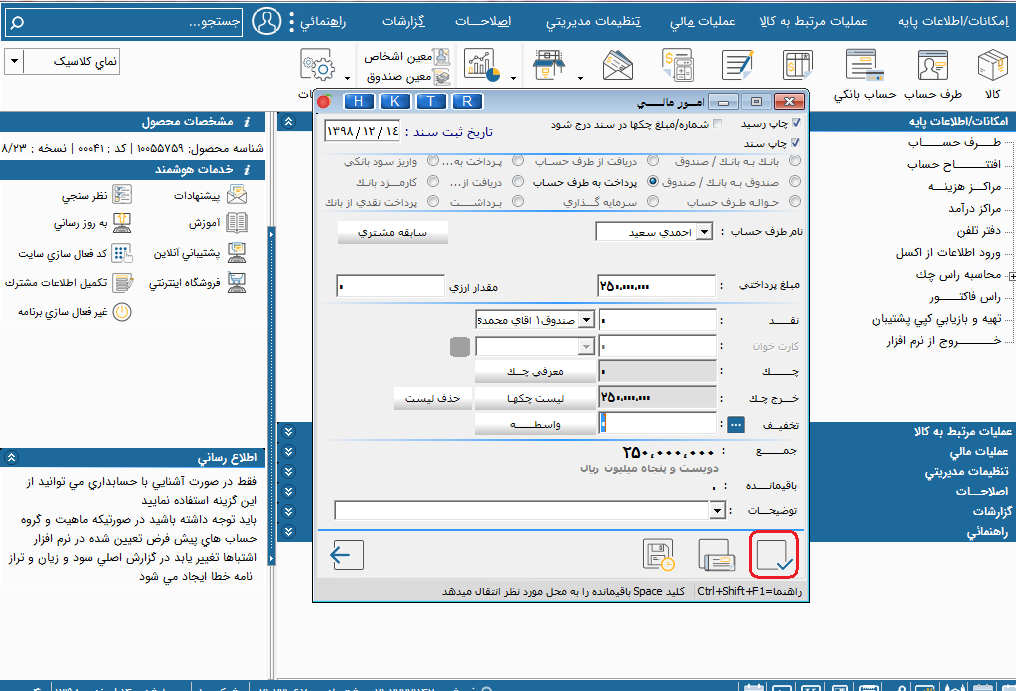
سوالی که بسیاری از کاربران نرم افزار هلو میپرسند این است که:
چکی را به طرف حساب خود خرج نموده اند اما نام شخص را فراموش کرده اند، چگونه می توانند نام گیرنده چک خرجی را متوجه شوند؟
در پاسخ به این سوال باید بگوییم که مشاهده نام گیرنده چک خرجی باید از منوی گزارشات گزارش چک ها با کلیک بر روی چک های دریافتی و خرج شده در صفحه باز شده بر روی دکمه گزارش پیشرفته کلیک کنید. در ستون عنوان تیتر، گزینه نام گیرنده چک خرجی را یافته و تیک نمایش آن را فعال نمایید. با کلیک روی دکمه تهیه گزارش می توان نام گیرنده چک خرجی را در ستون مربوطه مشاهده کنید.

 mag.filmgardi