سلام .نرم افزار حسابداری مخصوص تخلیه بار تجارتی نیاز دارم لطفا راهنمایی فرمائید ؟
نحوه حذف یا تغییر گروه اصلی
سلام
لطفاً اینجانب اولین بار است با نرم افزار هلو کار می کنم لذا زحمتتون میدهم
خطای 432 هنگام برگردان بکاپ
سلام . وقت شما بخیر
نسخه 8.2 تولیدی رو دارم . الان میخوام از نسخه رستورانی بکاپ بندازم رو همین نسخه موقع میخواد بالا بیاد خطای 432 میده. چیکار باید انجام بدم؟
نحوه حذف یا تغییر نام گروه اصلی و ایجاد تفصیلی
پاسخ داده شده: راهنمای پرینت چک
سلام وقتتون بخیر شما ابتدا باید طراحی پرینت چک انجام بدید ازمسیر زیر:
تنظیمات مدیریتی/طراحی پرینت توسط کاربر/ازلیستی که نمایش داده شده "پرینت چک" رو انتخاب کنید از پنجره ای که نمایش داده بهتون +پایین رو بزنید بانک مورد نظرتون وشعبه اش رو انتخاب کنید وپس از تیک تایید دقیقا 5گزینه بعداز+ گزینه ای با نام طراحی وجود داره که باید طراحی مورد نظرتون رو انجام بدید درنهایت پس از طراحی مورد نظرتون شما میتونید پرینت چک انجام بدید
پاسخ داده شده: سند دستی در نرم افزار
سلام وقت بخیر این کد مربوط به صنف لوازم بهداشتی و مصالح ساختمانی هست که این امکان رو داره
پاسخ داده شده: حقوق و دستمزد به صورت دستی
سلام وقتتون بخیر .شما اول باید در کدینگ حسابداری برنامه . سرفصلی تحت عنوان هزینه حقوق پرسنل زیر مجموعه هزینه ها تعریف کرده و سپس برای پرنسلتون تعریف کد تفضیلی داشته باشین به طور مثال هزینه حقوق و دستمزد پرسنل محمدی و بعد میتونید ستد دستی بزنید
پیام ۴۸۹ اشکال برای وارد کردن فاکتور به سامانه
کلید خصوصی بارگذاری نمی شود و فایل گواهی امضا معتر نیست
پاسخ داده شده: ارتقا با اسمارت هلپ
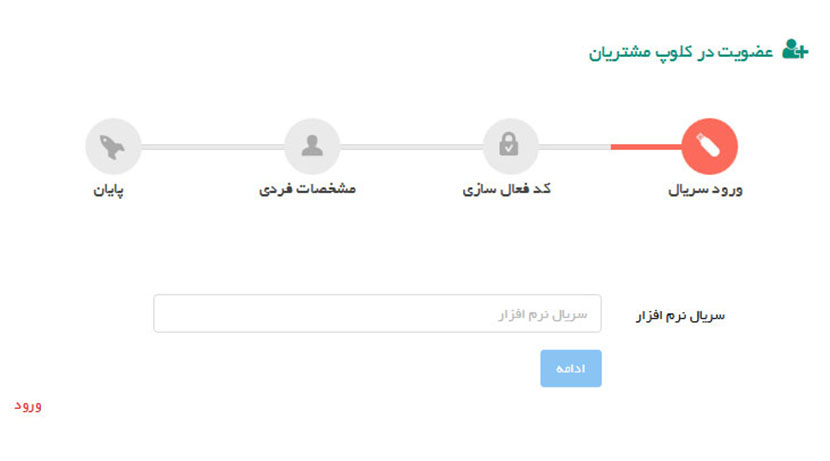
برای بهره مندی از خدمات پشتیبانی آنلاین هلو در ابتدا می بایست عضویت خود را تکمیل نمایید. (پشتیبانی خود را تمدید کنید)
لینک تمدید پشتیبانی:
https://renew.holoostore.com/
تمامی مشتریانی که دارای یک سریال معتبر از محصولات نرم افزار هلو باشند می توانند در سایت پشتیبانی عضو شوند.
کد فعالسازی و نصب نرم افزار SmartHelp:
برای دریافت کد فعالسازی سریال خود می بایست کد فعالسازی آن سریال را در اختیار داشته باشید.
به همین جهت در ابتدا می بایست نرم افزار خدمات هوشمند (SmartHelp)
را دانلود و در کامپیوتری که نرم افزار هلو و یا هلیا در آن قراردارد نصب نمایید.
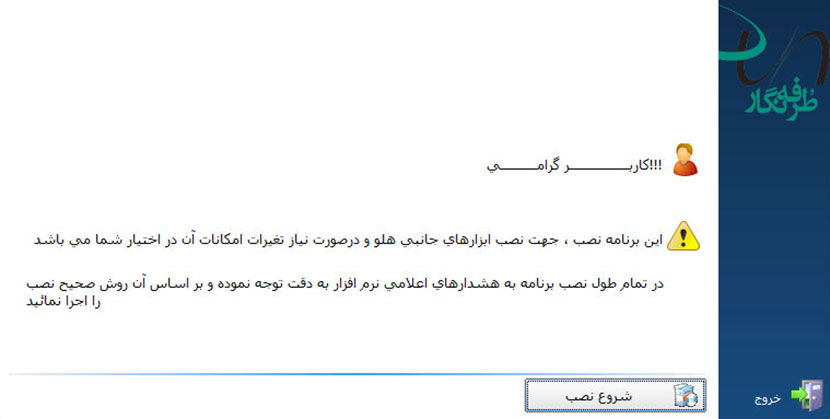
پس از نصب نرم افزار بروی آیکون آن بروی صفحه دسکتاپ خود کلیک نمایید.

نکته مهم:
توجه داشته باشید قفل نرم افزار ( دانگل USB )می بایست به کامپیوتر متصل باشد.
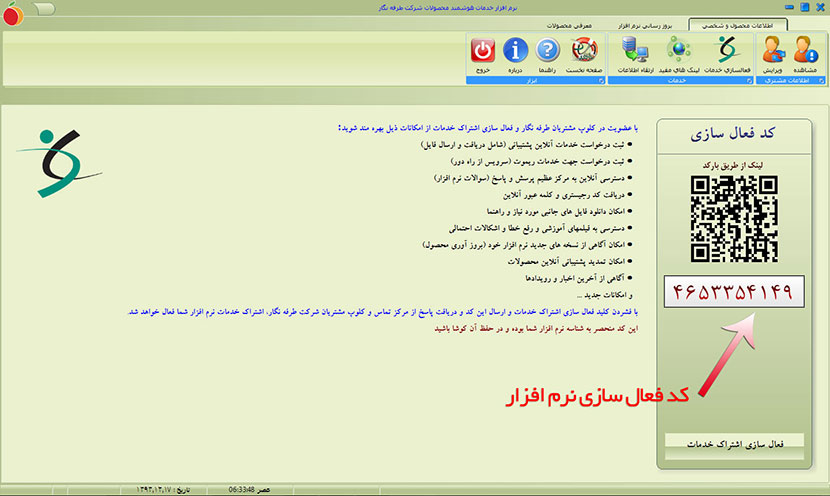
پس از اجرای نرم افزار خدمات هوشمند، صفحه ذیل را مشاهده خواهید نمود.
در این صفحه کد فعالسازی شما مرتبط با سریال نرم افزار شما قرار داده شده است.
مدنظر داشته باشید این کد ۱۰ رقم بوده و منحصر به سریال فوق میباشد.
نکته مهم:
در صورتی که به هر علتی به صورت مستقیم به این صفحه منتقل نشدید، می توانید از طریق آیکون فعالسازی خدمات به کد فعالسازی دسترسی یابید.
با کلیک بروی دکمه “فعالسازی اشتراک خدمات” در صورت اتصال به اینترنت به صورت مستقیم به پشتیبانی آنلاین هلو و صفحه عضویت منتقل خواهید شد.
در این صورت نیازی به ورود سریال نرم افزار و کد فعالسازی نخواهید داشت.

پس از اجرای موفق برنامه و فعالسازی آن می توانید با فشردن دکمه های مختلف طبق عکس زیر کارهای مختلفی انجام دهید.
۱-ارتقاء نرم افزار هلو به آخرین نسخه و ثبت آخرین تغییرات و کیتهای اضافه شده بر روی قفل
۲-نصب نرم افزار داشبوردمدیریتی
۳-ارتقاء نرم افزار خدمات هوشمند به آخرین نسخه

توجه داشته باشید که پروگرام کردن قفل و رجیستر کردن آخرین نسخه از این طریق فقط بر روی قفل نرم افزارهای سینگل (تک کاربر) و بدون شغل می باشد.
چنانچه نرم افزار تک کاربر همراه با کیت شغل و یا نرم افزار تحت شبکه دارید با واحد پشتیبانی ما تماس بگیرید.
نرم افزار خدمات هوشمند هلو Smart Help
راه اندازی کارت خوان
سلام
من همه اطلاعات کارت خوان رو وارد کردم اما همکارانتون گفتن باید پشتیبانی اطلاعات رو تایید کنن.
 mag.filmgardi