پاسخ داده شده: ثبت سند حسابداری ارائه خدمات

سلام 

در صدور سند مشتری بدهکار و صندوق ،بانک یا… بستانکار میشود و  تاریخسند به تاریخ مورد نظر تغیر میدهیم دریافت ثبت را میزنیم.

(صدور سند حسابداری )مطابق تصویر 1

امورمالی اتوماتیک تصویر 2


source https://qa.holoo.co.ir/2914/?show=2935#a2935

پاسخ داده شده: عدم امکان ثبت قیمت و موجودی کالا در اول دوره

با سلام

در اول دوره شما میتوانید بعد از تعیین گروه اصلی و گروه فرعی ، کالا را وارد کرده و آخرین قیمت فروش و موجودی را وارد کنید .

وقتی وارد میان دوره شوید ، برای موجودی دادن به کالا :

  • اصلاحات اول دوره
  • فاکتور خرید
  • تولید
  • یا هر چیزی که به کالای شما موجودی بدهد
میتوانید مبلغ و موجودی کالا را ثبت نمایید .

source https://qa.holoo.co.ir/100/?show=2930#a2930

پاسخ داده شده: راهنما و آموزش تصویری نصب نرم افزار حسابداری هلو

مراحل نصب نرم افزار حسابداری هلو:

نكته:

  • حتما قبل از آغاز عمليات نصب نرم افزار حسابداری، قفل را به كامپيوتر متصل نماييد.
  • قبل از نصب برنامه حتما يک پرينتر نصب نماييد. در صورتی كه پرينتر نداريد، آن را به صورت مجازی نصب نماييد.

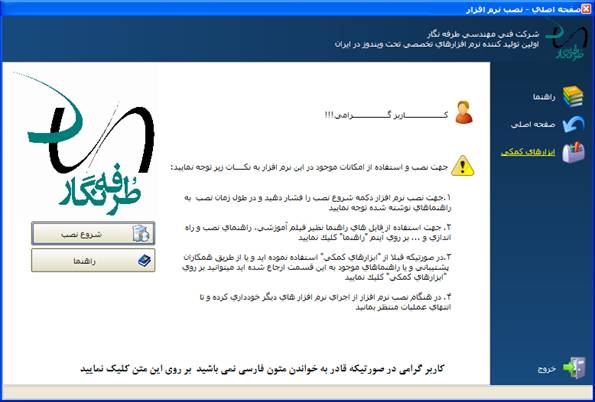
معمولا پس از گذاشتن سی‌دی در سی‌دی رام، Auto run اجرا شده و صفحه ای که در شکل زیر نشان داده شده است نمایش می‌یابد.

اتوران نصب نرم افزار حسابداری هلو بعد از قرار دادن در DVD ROM

نصب نرم افزار حسابداری

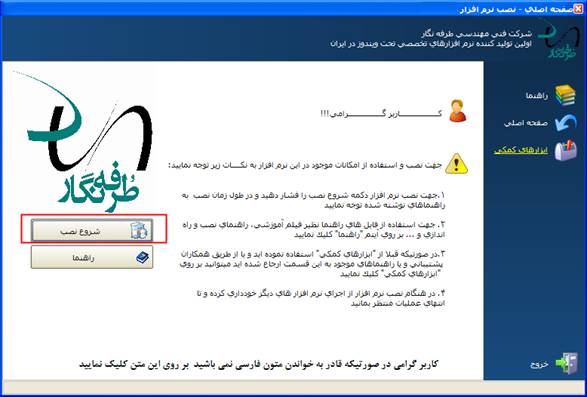
  1. برای آغاز عمليات نصب، دكمه شروع نصب را كليک نماييد.

آغاز نصب نرم افزار حسابداری هلو

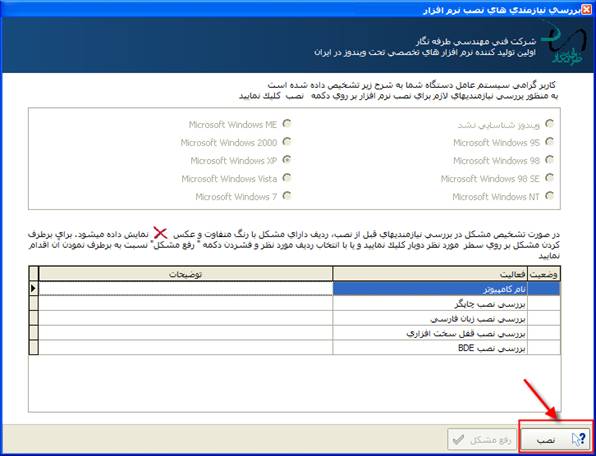
  1. پس از كليک بر روی اين گزينه، فرمی به شكل زير نمايش داده می‌شود كه در آن مواردی كه بايد قبل از نصب نرم افزار، حتما انجام شود را مورد بررسی قرار می‌دهد. در اين فرم،‌ دكمه نصب را كليک نماييد.

مرحله فرم موارد نصب نرم افزار حسابداری هلو در هنگام نصب بر روی ویندوز

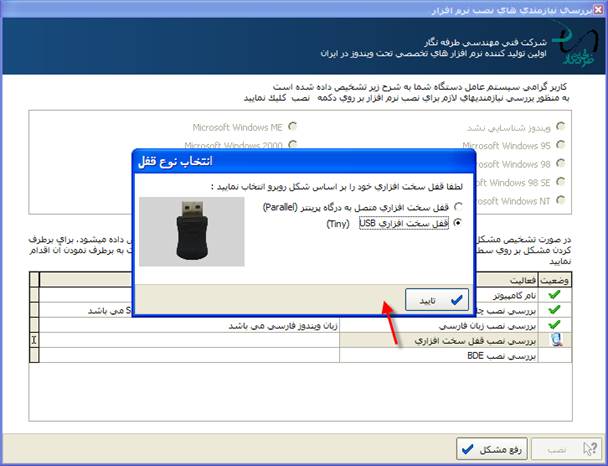
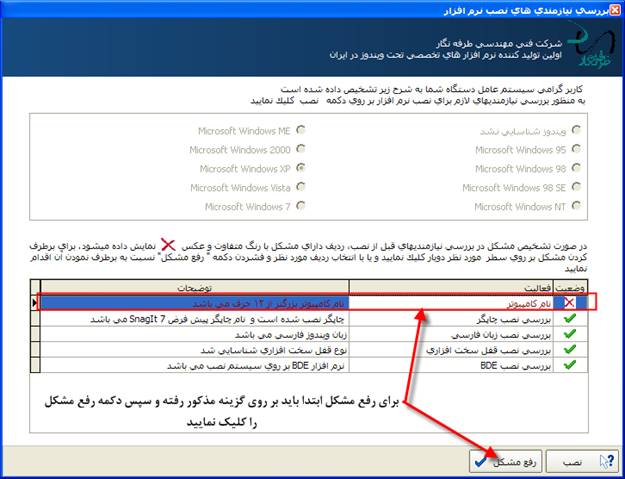
  1. پس از كليک بر روی دكمه نصب، در صورتی كه موارد نمايش داده شده در فرم از قبيل نام كامپيوتر و بررسی نصب چاپگر و … در سيستم شما به درستی نصب شده باشد، در كنار آن علامت تیک «✔️»  نمايش داده می شود. به هنگام بررسی «نصب قفل سخت افزاری»، فرمی به شكل زير نمايش داده می‌شود كه در آن بايد نوع قفل خود را انتخاب و سپس دكمه تاييد را كليک نماييد.

نصب قفل سخت افزاری هنگام نصب نرم افزار هلو

  1. در صورتی كه هر يک از گزينه های ياد شده،‌ به درستی انجام نشده باشد، در كنار آن علامت ضربدر «❌» نمايش داده شده و برای رفع آن، ابتدا بايد گزينه مذكور را انتخاب نموده و سپس دكمه رفع مشكل را كليک نماييد.

رفع مشکل در هنگام نصب نرم افزار حسابداری هلو

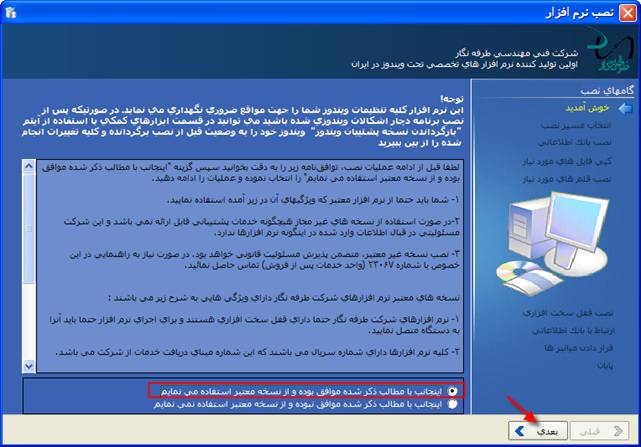
  1. در صورتی كه همه نيازمندی های مربوط به نصب به درستی انجام شده باشد، فرم زير نمايش داده می‌شود. در اين فرم، ابتدا مطالب موجود در فرم را مطالعه نموده و در صورت توافق با مطالب ذكر شده، گزينه «اينجانب با مطالب ذكر شده موافق بوده و از نسخه معتبر استفاده می‌نمايم» را انتخاب نماييد. با انتخاب اين گزينه، دكمه بعدی فعال شده و با كليک بر روی آن می‌توانيد عمليات نصب نرم افزار را ادامه دهيد.

موافقت نامه در هنگام نصب نرم افزار حسابداری هلو

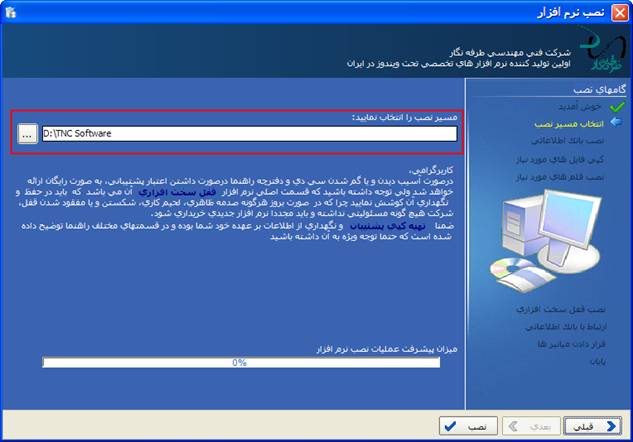
  1. در مرحله بعد بايد مسير نصب نرم افزار را تعيين نماييد. برنامه به طور خودكار درايوی غير از درايو ويندوز را برای نصب در نظر می‌گيرد.

انتخاب محل نصب در نرم افزار حسابداری هلو

  1. در صورتی كه بخواهيد مسير نصب برنامه را تغيير دهيد بايد دكمه 3 نقطه «علامت انتخاب محل نصب نرم افزار» را كليک نماييد. سپس در فرم نمايش داده شده، درايو مورد نظر را انتخاب نماييد.
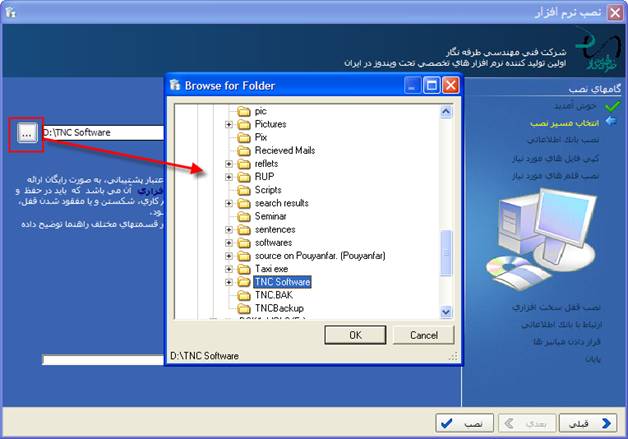
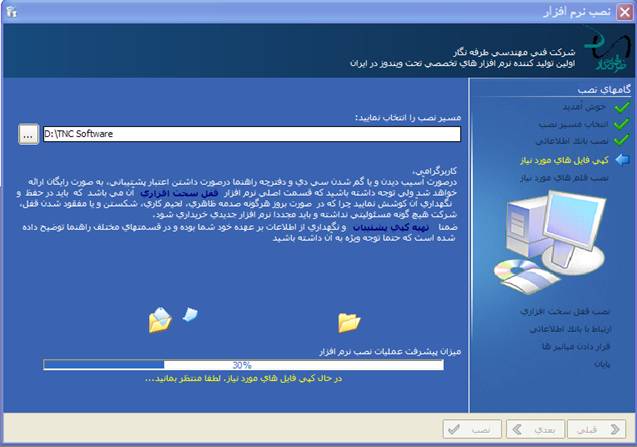
انتخاب درایو و پوشه مقصد نصب نرم افزار حسابداری هلو

  1. در حين انجام عمليات نصب، فرمی به شكل زير نمايش داده می‌شود. منتظر بمانيد تا عمليات نصب به طور كامل انجام شود.

کپی شدن فایل های نصبی نرم افزار حسابداری هلو

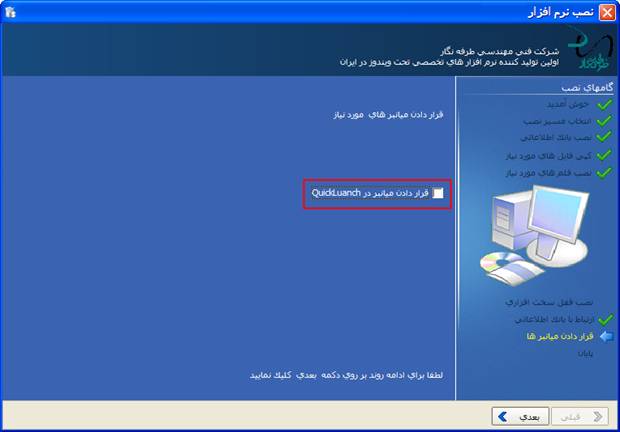
  1.  در فرم بعدی می‌توانيد تعيين نماييد كه Shortcut از برنامه بر روی Quick lunch قرار گيرد. انتخاب اين گزينه اختياری می باشد.
  2. برای ادامه عمليات نصب،‌ دكمه بعدی را كليک نماييد.

قرار دادن Shortcut  در Quick lunch در هنگام نصب نرم افزار حسابداری هلو

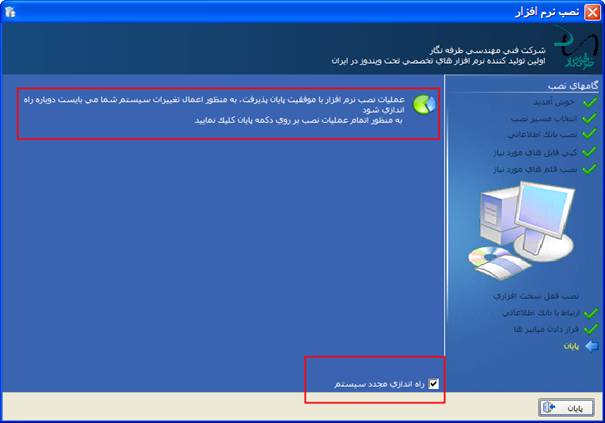
  1. در فرم بعدی جملاتی مبنی بر اين كه عمليات نصب به پايان رسيده و بايد سيستم را مجددا راه اندازی نماييد، به شما نمايش داده می‌شود. در صورتی كه نخواهيد سيستم مجددا راه اندازی شود، بايد گزينه “راه اندازی مجدد سيستم” را از حالت انتخاب خارج نماييد. البته بهتر است كه پس از اتمام عمليات نصب، سيستم را مجددا راه اندازی نماييد.
  2. برای اتمام عمليات نصب، دكمه پايان را كليک نماييد.

آخرین مرحله از نصب نرم افزار حسابداری هلو و ری استارت کردن سیستم

نکته: درصورتی که از قفل های SLM استفاده می کنید، باید نرم افزار مختص به آنرا از سایت هلواستور خرید نمایید. برای انتخاب نرم افزار صنف خود به لینک نرم افزارهای صنفی هلو و برای خرید نسخه آموزشی هلو برای یادگیری نرم افزار حسابداری بر روی این لینک کلیک کنید.

source https://qa.holoo.co.ir/2929/?show=2931#a2931

پاسخ داده شده: تحت وب و چند کاربره بودن

با سلام

شما با ارتقا به کد 15 میتوانید از نسخه ی فروشگاهی پیشرفته دو کاربره استفاده نمایید و مابه تفاوت پرداخت میکنید .

تمامی نسخه های نرم افزار حسابداری هلو تحت ویندوز میباشند .

source https://qa.holoo.co.ir/2913/?show=2927#a2927

پاسخ داده شده: کد اتوماتیک چیست؟

سلام

در نرم افزار هلو برای سهولت استفاده از نرم افزار در قسمت تعریف کالا امکان کد اتوماتیک کالا تعریف شده است.درواقع کد اتوماتیک همان بارکد کالا  میباشد.در زمانی که کالا یا محصول شما بارکد خاصی نداشته باشد یا شما بخواهید تمام کالا و محصولات خود را با بارکدهای پیش فرض نرم افزار حسابداری استفاده کنید این امکان را فعال میکنید .ضمنا در گره بندی های هلو برای هر گروه کد اتوماتیک متغیر میباشد . یعنی هر گروه با عدد خاصی شروع میشود

source https://qa.holoo.co.ir/109/?show=2928#a2928

پاسخ داده شده: نصب هلو در ویندوز 11

سلام

تمام نسخه های هلو که با کارت هستند و یا قفل 64 بیت محدودیت ویندوزی ندارندو میتوان روی تمام نسخه های ویندوز نصب و راه اندازی انجام داد .

source https://qa.holoo.co.ir/162/11?show=2926#a2926

پاسخ داده شده: نصب هلو در ویندوز 11

با سلام

نرم افزار حسابداری هلو هیچ محدودیتی بابت نصب روی ویندوز ندارد

چون همراه نصب همراه برنامه SQL نیز نصب میگردد پیشنهاد می شود ویندوز شما 2007 به بالا باشد

و شما بهترین شرایط را دارید

source https://qa.holoo.co.ir/162/11?show=2912#a2912

پاسخ داده شده: کد اتوماتیک چیست؟

با سلام

با فعال کردن کد اتوماتیک در قسمت کد کالا ، برای وارد کردن کالاها میتوانید کد داشته باشید به صورت منحصر به فرد و اختصاصی مربوط به همان کالا

بابت ورود و خروج کالا و جست و جوی کالا

source https://qa.holoo.co.ir/109/?show=2915#a2915

طراحی یک سایت مانند این با استفاده از WordPress.com
شروع کنید